
WhatsApp Web: Como Entrar pelo PC e Celular (Link Oficial)
Acesse o WhatsApp Web pelo link oficial, conecte pelo QR Code em 1 minuto e veja como usar no PC, no navegador do celular e até sem o celular por perto.
Acesso rápido: o endereço oficial do WhatsApp Web é web.whatsapp.com. Abra no navegador do computador, depois no celular toque em Configurações (ou ⋮) > Dispositivos conectados > Conectar dispositivo e aponte a câmera para o QR Code. Pronto: suas conversas aparecem no PC.
(No editor, transformar “web.whatsapp.com” em botão ou link clicável, abrindo em nova aba.)
Muita gente procura por “what web”, “watweb” ou “web whatsapp” querendo só uma coisa: abrir o WhatsApp no computador. Neste guia você vê o link oficial, o passo a passo para conectar, como usar o WhatsApp Web no navegador do celular e o que fazer quando ele não carrega.
Como entrar no WhatsApp Web pelo PC (passo a passo)
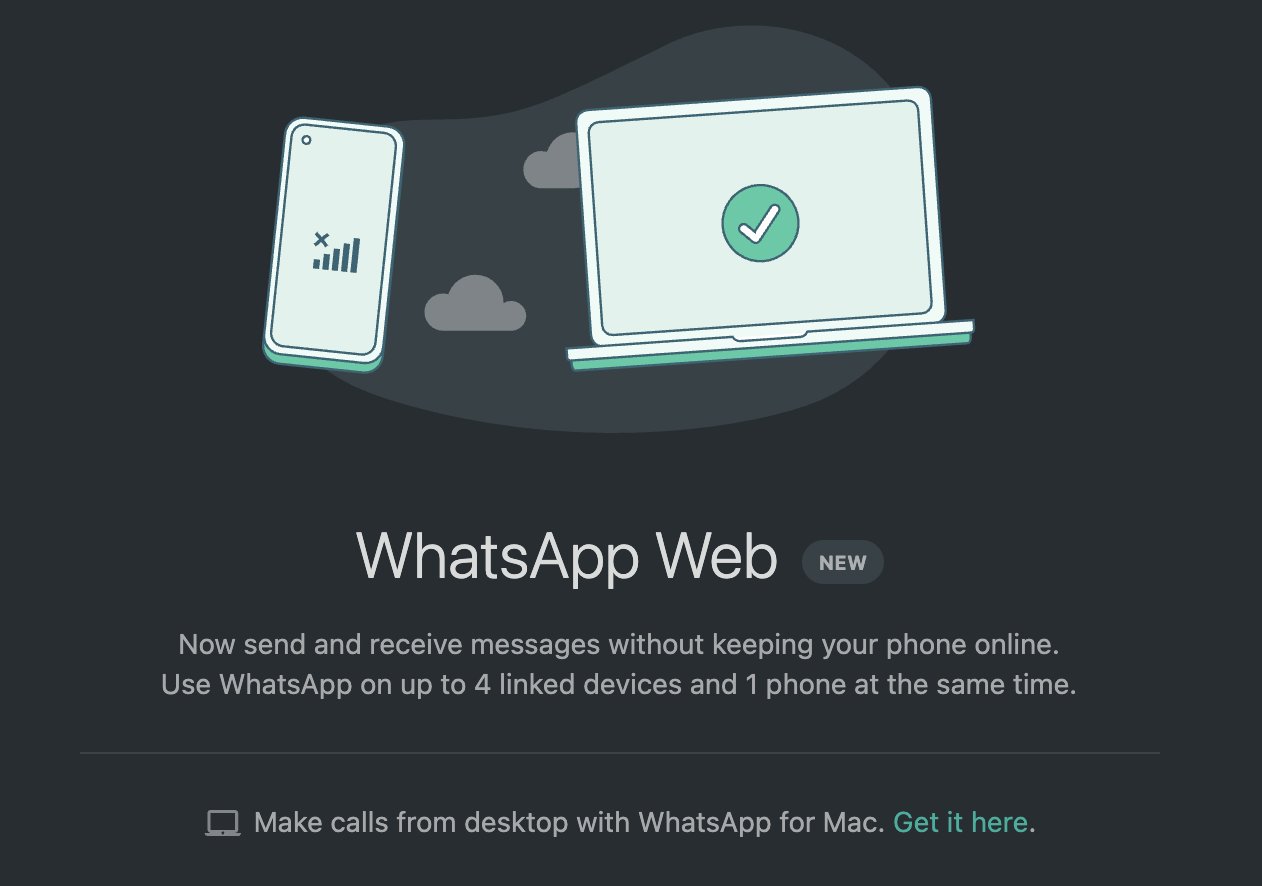
- No computador, abra o navegador (Chrome, Edge, Firefox ou Safari) e acesse web.whatsapp.com. Vai aparecer um QR Code na tela.
- No celular, abra o WhatsApp:
- Android: toque nos três pontinhos (⋮) > Dispositivos conectados > Conectar dispositivo.
- iPhone: toque em Configurações > Dispositivos conectados > Conectar dispositivo.
- Desbloqueie com biometria ou senha do celular, se for pedido.
- Aponte a câmera do celular para o QR Code na tela do PC.
- Aguarde alguns segundos: as conversas aparecem no computador.
Dica: marque “Manter conectado” (quando aparecer) para não precisar escanear o QR Code toda vez que abrir o navegador.
Sem câmera? Conecte com o número de telefone
Se a câmera do celular não funciona ou não lê o código:
- Na tela do QR Code no PC, clique em “Conectar com número de telefone”.
- Digite seu número e anote o código de 8 caracteres que aparece.
- No celular, abra Dispositivos conectados > Conectar dispositivo e toque em “Conectar com número de telefone”.
- Digite o código. Pronto.
Como usar o WhatsApp Web no celular
Quem busca “web whatsapp on phone” geralmente quer usar a mesma conta em um segundo celular ou tablet. Há dois jeitos:
Opção 1: conectar como dispositivo complementar (recomendado)
- No segundo celular ou tablet, instale o WhatsApp.
- Na tela de cadastro, não digite o número: abra o menu e escolha “Conectar a uma conta existente” (ou “Conectar como dispositivo complementar”; o nome varia com a versão).
- Um QR Code vai aparecer. No celular principal, vá em Dispositivos conectados > Conectar dispositivo e escaneie.
Opção 2: pelo navegador do celular
Ao abrir web.whatsapp.com no celular, normalmente o site manda para a loja de apps. Para forçar a versão web:
- Abra o Chrome e acesse web.whatsapp.com.
- Toque em ⋮ e marque “Site para computador”.
- Escaneie o QR Code com o outro celular.
A tela fica pequena e alguns recursos podem falhar, por isso a Opção 1 é melhor.
Dá para usar o WhatsApp Web sem o celular por perto?
Sim. Depois de conectado, o WhatsApp Web funciona mesmo com o celular desligado ou sem internet, graças ao recurso de vários aparelhos. Mas há regras:
| Regra | Como funciona |
|---|---|
| Aparelhos conectados | Até 4 dispositivos (PCs, navegadores ou tablets) ao mesmo tempo, além do celular principal |
| Inatividade | Se o celular principal ficar 14 dias sem usar o WhatsApp, todos os dispositivos conectados são desconectados |
| Segurança | As conversas continuam com criptografia de ponta a ponta em cada aparelho |
WhatsApp Web ou aplicativo para computador?
- WhatsApp Web (navegador): não precisa instalar nada; bom para computador do trabalho ou uso rápido.
- App WhatsApp para Windows/Mac: baixado na Microsoft Store ou no site oficial do WhatsApp; costuma ser mais rápido, recebe notificações com o navegador fechado e tem chamadas de voz e vídeo de forma mais estável.
Se você usa o WhatsApp no PC todo dia, vale instalar o app.
Atalhos de teclado úteis
O WhatsApp Web tem atalhos para nova conversa, pesquisa, arquivar, marcar como não lida e outros. Para ver a lista atualizada, clique no menu (⋮ ou ⚙) > Atalhos de teclado. As combinações mudam entre Windows e Mac e entre versões, por isso vale conferir direto no app.
WhatsApp Web não carrega? Veja como resolver
QR Code não aparece ou fica girando
- Atualize a página (F5) e verifique sua internet.
- Limpe o cache do navegador ou abra uma janela anônima.
- Teste outro navegador.
Celular não lê o QR Code
- Limpe a câmera, aumente o brilho da tela do PC e afaste o celular uns 20 cm.
- Use a opção “Conectar com número de telefone”.
“Aguardando mensagem. Isso pode demorar um pouco”
- Abra o WhatsApp no celular principal e deixe conectado à internet por alguns minutos para sincronizar.
- Se continuar, desconecte o PC em Dispositivos conectados e conecte de novo.
Desconecta sozinho
- O celular principal pode ter ficado mais de 14 dias sem uso, ou o navegador apagou os dados do site. Conecte novamente.
Como sair do WhatsApp Web à distância (segurança)
Esqueceu o WhatsApp aberto no computador do trabalho ou da faculdade?
- No celular, abra Dispositivos conectados.
- Toque no dispositivo que quer remover.
- Toque em Desconectar.
Faça essa checagem de vez em quando: se aparecer um aparelho que você não reconhece, desconecte e ative a confirmação em duas etapas em Configurações > Conta.
Perguntas frequentes
Qual é o link oficial do WhatsApp Web? É web.whatsapp.com. Desconfie de sites com endereço diferente que pedem seu número ou código de verificação.
O WhatsApp Web é gratuito? Sim, assim como o aplicativo.
Dá para usar o WhatsApp Web sem QR Code? Sim, com a opção “Conectar com número de telefone”, que usa um código de 8 caracteres.
Posso usar dois WhatsApp no mesmo PC? Sim: um no navegador e outro no app para computador, ou em dois navegadores diferentes.
Dá para usar o WhatsApp Web com a tela do celular quebrada? Se o WhatsApp já estava conectado ao PC, ele continua funcionando por até 14 dias. Se não estava, você precisa conseguir usar o celular por alguns segundos para escanear o QR Code ou digitar o código de conexão.
Leia também
- Como atualizar o WhatsApp
- Como criar link para WhatsApp
- Alerta de golpe do WhatsApp: como funciona o novo recurso
| Recurso / Parâmetro | Como Funciona Sem o Celular | Regra Oficial da Meta |
|---|---|---|
| Limite de Dispositivos | Até 4 computadores simultâneos | Podem ser navegadores web ou o app WhatsApp Desktop. |
| Regra de Inatividade (14 Dias) | Desconexão preventiva automática | Se o celular principal ficar 14 dias seguidos sem ligar, todas as sessões conectadas nos PCs são encerradas por segurança. |
| Chamadas de Voz e Vídeo | Funcionam normalmente sem o celular | Disponível com estabilidade total no aplicativo nativo (WhatsApp para Windows/Mac). |
| Criptografia de Ponta a Ponta | Mantida de forma independente | Cada PC conectado possui sua própria chave criptográfica individual de segurança. |
Atalhos Úteis de Teclado no WhatsApp Web
Para agilizar o atendimento ou a conversa no trabalho, memorize estes comandos universais para PC (Windows):
- Ctrl + Alt + Shift + U: Marcar mensagem como não lida.
- Ctrl + Alt + Shift + E: Arquivar a conversa atual.
- Ctrl + Alt + Shift + P: Fixar ou desfixar conversa no topo.
- Ctrl + Alt + N: Iniciar uma nova conversa.
- Ctrl + Alt + / (Barra): Ativar a barra de pesquisa rápida de contatos.
- Alt + F4: Fechar a janela do aplicativo rapidamente.
O Que Fazer em Caso de Erro: “Aguardando Mensagem. Isso Pode Demorar um Pouco”
Ao usar o WhatsApp no computador com o celular desligado, algumas mensagens recentes podem exibir o aviso temporário “Aguardando mensagem…”. Isso acontece porque a chave de criptografia do remetente ainda não sincronizou diretamente com a sessão do seu PC.
- Peça para a pessoa que enviou a mensagem abrir o WhatsApp no celular dela por alguns instantes (isso força a retransmissão da chave de segurança).
- Pressione
Ctrl + F5no seu teclado para recarregar o cache do navegador sem perder a sessão. - Caso o aviso persista por horas, ligue o seu smartphone principal por 1 minuto conectado ao Wi-Fi para que as chaves pendentes sejam distribuídas aos computadores pareados.
Como Encerrar Sessões Abertas Remotamente (Segurança)
Se você esqueceu o WhatsApp aberto no computador do trabalho, na faculdade ou em uma lan house, pode desconectar o acesso à distância pelo celular:
- Abra o WhatsApp no seu smartphone.
- Vá em Aparelhos conectados.
- O aplicativo mostrará a lista completa de computadores conectados com o último horário de uso e o navegador utilizado (ex.: Google Chrome – Windows).
- Toque sobre o computador desejado e selecione “Desconectar”.
- A sessão no PC será fechada instantaneamente, exigindo nova leitura de QR Code para qualquer acesso futuro.
Perguntas Frequentes (FAQ)
Consigo entrar no WhatsApp Web se o celular quebrou a tela?
Se você já tinha conectado o computador antes do acidente com a tela e a sessão ainda estiver ativa (dentro do prazo de 14 dias), você consegue continuar usando perfeitamente no PC. Caso nunca tenha pareado o PC antes, não é possível conectar pela primeira vez sem ler o QR Code com a câmera do celular.
Outra pessoa pode ver minhas conversas no PC sem eu saber?
Não de forma invisível. Toda vez que um novo computador é conectado, o WhatsApp envia uma notificação push permanente na tela do seu smartphone informando sobre o novo aparelho pareado. Além disso, você pode auditar a lista de sessões a qualquer momento no menu Aparelhos Conectados.
É possível usar o WhatsApp Web em dois computadores ao mesmo tempo?
Sim. Como o limite do sistema é de até 4 dispositivos simultâneos, você pode manter, por exemplo, o notebook de casa e o desktop do escritório conectados ao mesmo tempo sem que uma sessão derrube a outra.
—
Bem pessoal, esperamos que as dicas sejam uteis e que consigam com sucesso Usar Whatsapp web no Computador sem celular!
Sugestões e dicas deixe nos comentários