

WhatsApp Web Desconectando Sozinho? Como Resolver de Vez!
Seu WhatsApp Web fica caindo toda hora? Descubra por que as sessões expiram e aprenda o passo a passo prático para manter a conexão estável sem estresse.
Você está no meio de um atendimento importante, fechando uma negociação ou simplesmente conversando com a equipe, e de repente a tela trava: o WhatsApp Web desconectou outra vez. Essa instabilidade não apenas quebra o fluxo de trabalho, como também gera uma frustração enorme na rotina.
Com o avanço do suporte multidispositivo da plataforma, o mensageiro ganhou independência do celular principal. No entanto, falhas de sincronização, restrições do sistema operacional e configurações de rede continuam derrubando sessões sem aviso prévio. A boa notícia é que o problema tem explicações técnicas bem definidas e soluções simples que resolvem a questão de forma definitiva.
Por que o WhatsApp Web desconecta sozinho sem você pedir?
Leia mais -> veja como funciona os melhores aplicativos para editar video no celular
O sistema multidispositivo do WhatsApp conecta até quatro aparelhos adicionais de maneira simultânea e criptografada aos servidores em nuvem da Meta. Para que essa comunicação permaneça ativa e segura, alguns critérios precisam ser atendidos:
-
Inatividade do smartphone principal: Se a conta no celular principal ficar sem conexão com a internet por mais de 14 dias seguidos, o protocolo de segurança desconecta compulsoriamente todos os computadores vinculados.
-
Economia de energia e suspensão em segundo plano: Smartphones com Android e iOS aplicam regras agressivas de gerenciamento de bateria. Quando o WhatsApp é suspenso para poupar energia, a troca de chaves de criptografia pode falhar, interrompendo a sessão no navegador.
-
Limpeza automática de cookies e cache: Navegadores configurados para limpar dados temporários ao fechar as janelas apagam os tokens de login que autenticam a sessão.
-
Conflitos de rede e VPN corporativa: Instabilidades de DNS, oscilações no sinal Wi-Fi ou uso de rede privada virtual que altera o IP constantemente disparam mecanismos de proteção contra acessos suspeitos.
-
Limite de dispositivos simultâneos atingido: Vincular novos computadores ou navegadores além do limite suportado força o encerramento das conexões mais antigas.
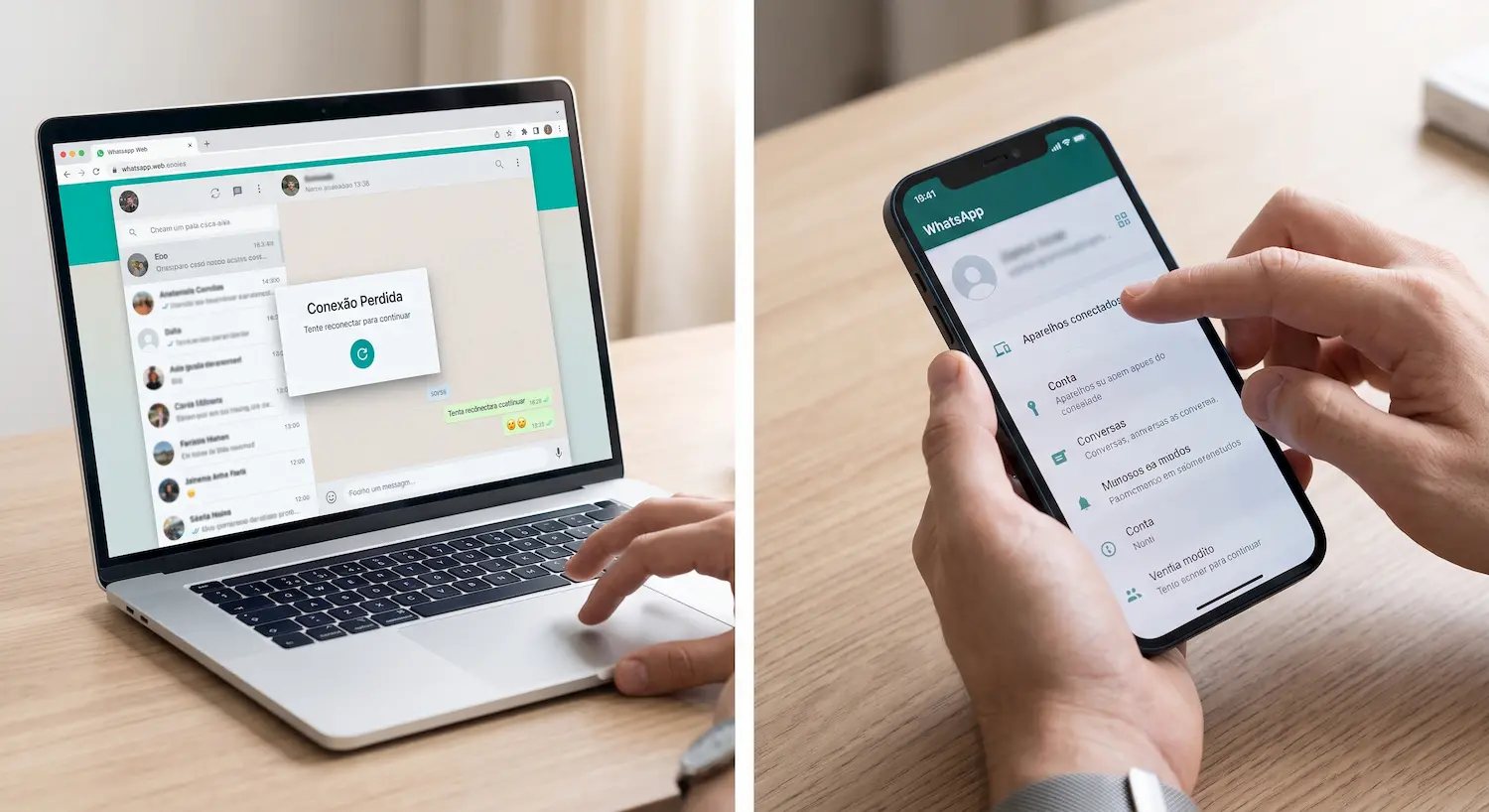
Passo a passo para estabilizar sua conexão definitivamente
Para eliminar as quedas constantes, basta ajustar algumas configurações pontuais no seu celular, no navegador e na sua infraestrutura de conexão:
1. Desative a otimização de bateria no celular
No Android, acesse Configurações > Aplicativos > WhatsApp > Bateria e marque a opção Sem restrições (ou permitir atividade em segundo plano). No iPhone (iOS), vá em Ajustes > WhatsApp e certifique-se de que a opção Atualização em 2º Plano esteja ativada. Isso impede que o sistema operacional congele o app e corte a sincronização.
2. Preserve os cookies de autenticação do navegador
Se você usa o Google Chrome, Edge ou Firefox, acesse as preferências de privacidade do navegador. Certifique-se de que o domínio web.whatsapp.com tenha permissão para salvar cookies locais. Evite usar abas anônimas para trabalho diário, pois elas descartam todas as credenciais assim que a janela é fechada.
3. Gerencie e limpe os aparelhos conectados
No aplicativo do celular, abra o menu principal, toque em Aparelhos conectados, analise a lista e encerre manualmente as sessões antigas ou que você não reconhece. Em seguida, reconecte o computador lendo o QR Code novamente. Esse reset elimina eventuais tokens corrompidos.
4. Verifique extensões conflitantes e aceleração de hardware
Bloqueadores de anúncios agressivos, extensões de automação de mensagens não oficiais e plug-ins de CRM mal configurados frequentemente bloqueiam scripts vitais da aplicação web. Desative extensões suspeitas para testar a estabilidade.
5. Mantenha uma conexão de internet e DNS consistentes
Redes instáveis ou roteadores mal configurados causam microdesconexões imperceptíveis para navegação comum, mas fatais para aplicações que exigem comunicação em tempo real via WebSockets. Manter o roteador atualizado ou utilizar servidores de DNS estáveis garante tráfego contínuo.
Perguntas Frequentes (FAQ)
O WhatsApp Web precisa que o celular esteja ligado e conectado à internet?
Não continuamente. Graças à tecnologia multidispositivo, o WhatsApp Web opera de forma independente após o pareamento inicial. Porém, o celular principal precisa se conectar à internet pelo menos uma vez a cada 14 dias para renovar as chaves de segurança e não deslogar a sessão.
Por que o WhatsApp Web pede para escanear o QR Code toda vez que abro o navegador?
Isso ocorre quando o navegador está configurado para apagar o histórico, cache e cookies automaticamente ao fechar, ou quando você acessa a ferramenta por meio de uma janela anônima, impedindo o salvamento do token de login no computador.
Usar VPN corporativa pode derrubar o WhatsApp Web?
Sim. Mudanças frequentes no endereço IP ou bloqueios de portas de comunicação em redes privadas virtuais podem ser interpretadas pelos servidores como atividade incomum, forçando a desconexão preventiva da conta.
Quantos computadores posso conectar ao mesmo tempo na mesma conta?
O WhatsApp permite conectar até quatro dispositivos adicionais (computadores ou tablets) simultaneamente em uma única conta de telefone celular.
Existe diferença entre usar o WhatsApp Web no navegador e o aplicativo baixado para PC?
Sim. O aplicativo nativo para Windows ou macOS costuma gerenciar melhor as notificações e a memória do sistema, além de sofrer menos interferência de extensões e configurações de limpeza de cookies típicas dos navegadores de internet.