
App do banco não abre por causa do modo desenvolvedor? Veja como liberar
Se o app do banco não abre e acusa “modo desenvolvedor ativo”, desligue a chave principal das Opções do desenvolvedor, reinicie o celular e limpe os dados do app do banco (não só o cache). Isso resolve na maioria dos casos. Se o bloqueio continuar, o banco provavelmente está detectando outra coisa: depuração USB, localização simulada, um app com permissão de acessibilidade ou de sobreposição, ou um aparelho com root ou sem certificação do Google.
Resumo rápido
- Passo 1: desative “Usar opções do desenvolvedor” e reinicie.
- Passo 2: limpe os dados do app do banco e entre de novo.
- Continua bloqueado: revise apps com acessibilidade e sobreposição, e remova apps de GPS falso.
- Celular com root ou ROM modificada: o app do banco não vai funcionar até voltar ao sistema original.
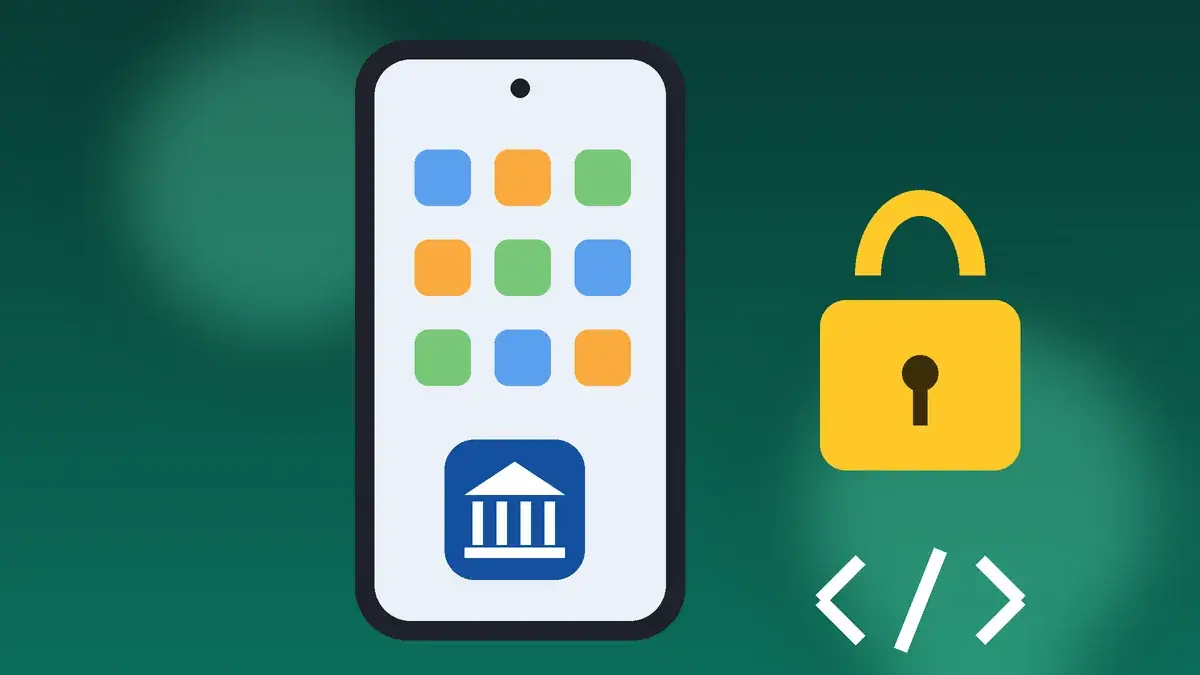
Por que o app do banco bloqueia o modo desenvolvedor?
As Opções do desenvolvedor liberam recursos como depuração USB e localização simulada, que golpistas usam para controlar o celular a distância ou enganar verificações de segurança. Por isso muitos bancos e apps de pagamento preferem não abrir com elas ligadas.
Além disso, vários apps usam a API Play Integrity, do Google, que informa se o aparelho é um Android original e certificado, se o app foi instalado pela Play Store e se há outros apps rodando que podem capturar a tela, mostrar sobreposições ou controlar o aparelho, por exemplo pela permissão de acessibilidade. Qualquer um desses sinais pode bloquear o app, mesmo com o modo desenvolvedor desligado.
1. Desligue as Opções do desenvolvedor
O jeito mais rápido é abrir as Configurações e digitar desenvolvedor na busca. Os caminhos mais comuns são:
- Android puro (Motorola, Pixel): Configurações > Sistema > Opções do desenvolvedor.
- Samsung: Configurações > Opções do desenvolvedor (no fim da lista).
- Xiaomi, Redmi e POCO: Configurações > Configurações adicionais > Opções do desenvolvedor.
Desligue a chave no topo da tela (Usar opções do desenvolvedor). Desligar só a depuração USB não basta para alguns bancos. Depois, reinicie o celular.
O menu sumiu e o banco ainda acusa? Toque sete vezes em “Número da versão” (ou “Número de compilação”), em Sobre o telefone, para o menu voltar a aparecer, e então desligue a chave principal. Se mesmo assim algum ajuste ficou preso, redefina as preferências de apps em Configurações > Apps > menu de três pontos > Redefinir preferências. Isso desfaz ajustes do modo desenvolvedor sem apagar os dados dos apps.
2. Limpe os dados do app do banco
O app pode guardar o resultado da verificação anterior e continuar bloqueando. Vá em Configurações > Apps > [app do banco] > Armazenamento > Limpar dados. Depois toque em Forçar parada e abra o app de novo.
Atenção: limpar os dados desconecta sua conta. Tenha em mãos a senha e o acesso ao e-mail ou ao celular cadastrado, porque alguns bancos pedem uma nova liberação do aparelho, com selfie ou código.
3. Revise apps com acessibilidade e sobreposição
Esse é o motivo mais esquecido. Gravadores de tela, botões flutuantes, apps de automação, bloqueadores de chamadas e “otimizadores” pedem permissão de acessibilidade ou de exibir sobre outros apps, e muitos bancos se recusam a abrir quando algum deles está ativo.
- Em Configurações > Acessibilidade > Apps instalados (ou “Serviços”), desligue o que não for essencial.
- Em Configurações > Apps > Acesso especial, confira a lista “Exibir sobre outros apps”.
Se você encontrar um app de acesso remoto que não lembra de ter instalado, ou que alguém pediu para você instalar por telefone, desinstale na hora e ligue para o banco: esse é o golpe mais comum de invasão de conta. Veja também como descobrir se uma ligação é golpe.
4. Remova apps de localização falsa
Apps de “GPS falso” e o recurso de local simulado acionam o mesmo alerta. Desinstale esses apps e confirme, nas Opções do desenvolvedor, que nenhum app está selecionado como “app de local fictício” antes de desligar o menu.
5. Atualize tudo e confira o Play Protect
Atualize o app do banco, a Play Store, o Google Play Services e o sistema. Depois abra a Play Store > foto do perfil > Play Protect e veja se a verificação está ativa e sem apps nocivos.
Na mesma Play Store, em Configurações > Sobre, a linha Certificação do Play Protect mostra se o aparelho é certificado. Se aparecer “Dispositivo não certificado”, comum em alguns celulares importados ou com sistema alterado, apps de banco podem simplesmente não funcionar.
6. Root, bootloader desbloqueado ou ROM customizada
Se o celular tem root, bootloader desbloqueado ou um sistema não oficial, a verificação do Google falha e o banco bloqueia, e não há ajuste simples que resolva. A solução segura é voltar ao sistema original do fabricante, o que costuma apagar os dados. Evite métodos para “esconder o root” do banco: além de pararem de funcionar a cada atualização, deixam seu aparelho mais vulnerável justamente no app que guarda seu dinheiro.
7. Ainda não abriu? Espere e fale com o banco
Depois de corrigir o problema, o resultado da verificação pode levar algumas horas para ser atualizado. Reinicie o celular, tente mais tarde e, se o erro continuar, entre em contato com o banco pelo internet banking ou pela central. Informe o modelo do celular e a mensagem exata do erro.
Quer mais privacidade para o app do banco depois de liberar o acesso? Veja como esconder o aplicativo de banco no celular.
Perguntas frequentes
Desativar o modo desenvolvedor apaga alguma coisa?
Não apaga seus arquivos nem apps. Os ajustes que você fez dentro do menu, como velocidade de animação, voltam ao padrão.
Por que o banco bloqueia mesmo com o modo desenvolvedor desligado?
Porque ele pode estar detectando outra coisa: um app com acessibilidade ou sobreposição, localização simulada, root, ou um resultado de verificação antigo guardado no app. Limpe os dados do app e revise os passos 3 a 6.
O modo desenvolvedor estraga o celular ou tira a garantia?
Não. Ele só libera ajustes avançados. O risco está em mudar opções sem saber o efeito, e em deixar a depuração USB ligada, que facilita o acesso ao aparelho por um computador.
Isso acontece no iPhone?
O iPhone tem um “Modo de Desenvolvedor” separado, que normalmente só aparece para quem instala apps de teste pelo computador. A maioria dos casos de bloqueio por modo desenvolvedor acontece no Android.
Fontes
- Android (Google): como ativar e desativar o modo desenvolvedor
- Android Developers: visão geral da API Play Integrity
- Techload: como desativar o modo desenvolvedor e liberar apps de banco