

WhatsApp Web Sem o Celular: Como Conectar e Usar no PC
Aprenda a usar o WhatsApp Web no computador sem precisar do celular conectado à internet: configuração, atalhos úteis e regra dos 14 dias de segurança.
Sim, é totalmente possível usar o WhatsApp Web no computador com o celular desligado, descarregado ou longe de você. Graças ao recurso oficial de Múltiplos Aparelhos da Meta, o smartphone só é necessário uma única vez para escanear o QR Code de pareamento. Depois de conectado, seu navegador ou aplicativo para desktop passa a se comunicar diretamente com os servidores do WhatsApp de forma independente, com criptografia de ponta a ponta.
No passado, o WhatsApp Web dependia de uma conexão espelhada em tempo real: se o celular ficasse sem bateria ou sem sinal de internet móvel, a sessão no PC caía na mesma hora. Hoje, a arquitetura mudou e permite conectar até 4 computadores simultaneamente à mesma conta, sem exigir que o smartphone principal permaneça ligado.
Abaixo, veja o passo a passo exato para configurar essa conexão independente, a regra de segurança dos 14 dias, atalhos essenciais de teclado e o que fazer se as mensagens não carregarem.
Passo a Passo: Como Conectar o WhatsApp Web no PC Pela Primeira Vez
Leia mais -> veja como comprar celular mais barato
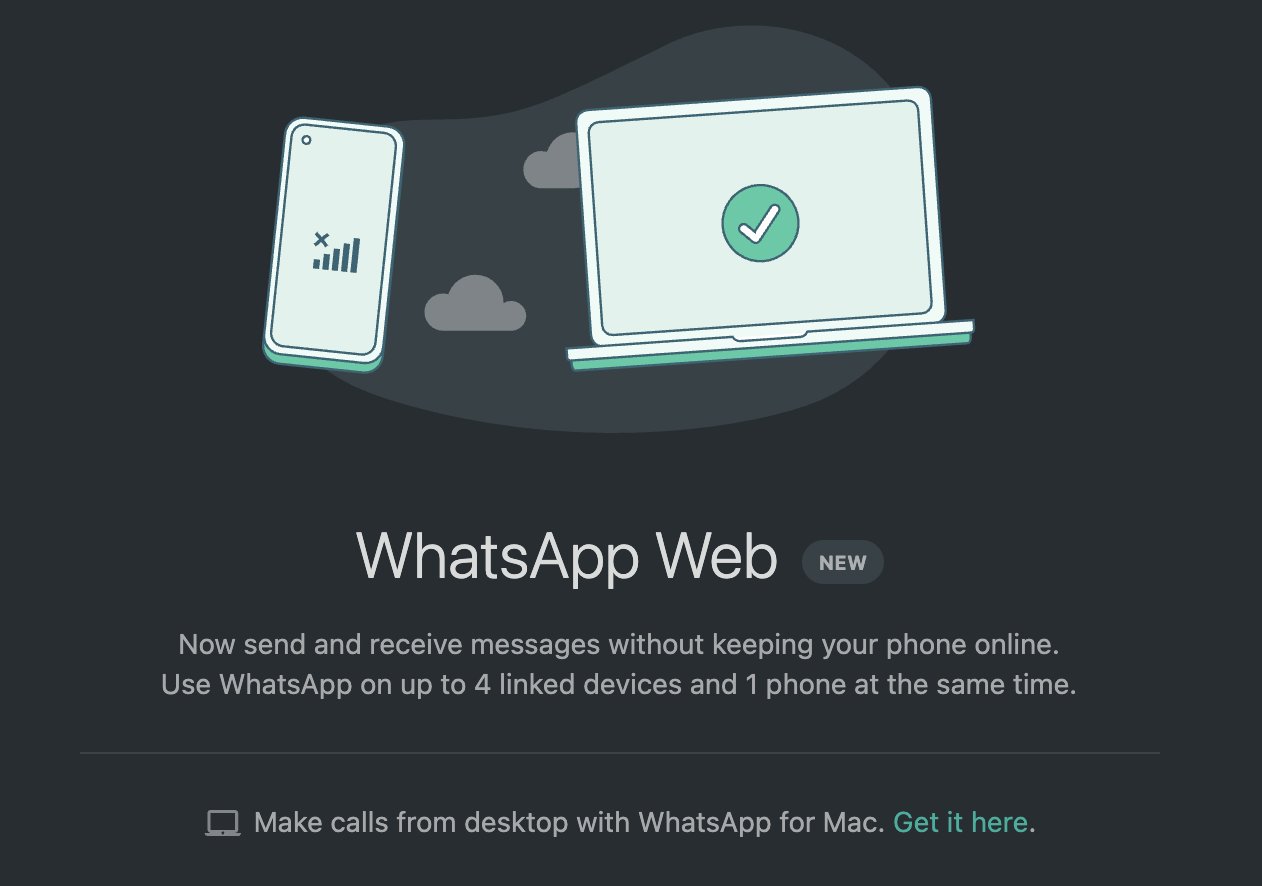
Para que o computador funcione de maneira autônoma, execute a validação inicial seguindo estes passos:
- No computador, abra seu navegador de preferência (Chrome, Edge, Firefox ou Opera) e acesse o endereço oficial: web.whatsapp.com.
- Marque a caixa de seleção “Mantenha-me conectado” logo abaixo do código QR (isso impede que a sessão expire ao fechar a aba).
- No smartphone, abra o WhatsApp:
- No Android: Toque no menu de três pontinhos no canto superior direito e selecione Aparelhos conectados.
- No iPhone: Acesse a aba Configurações no canto inferior direito e toque em Aparelhos conectados.
- Toque no botão verde “Conectar um aparelho” (confirme sua biometria ou PIN de bloqueio do celular, se solicitado).
- Aponte a câmera do celular para a tela do monitor e faça a leitura do QR Code.
- Aguarde a sincronização inicial das mensagens. Pronto! A partir desse momento, você já pode desligar o celular ou deixá-lo no modo avião que o WhatsApp no PC continuará enviando e recebendo mensagens normalmente.
Regras e Limitações do Uso Sem o Celular
| Recurso / Parâmetro | Como Funciona Sem o Celular | Regra Oficial da Meta |
|---|---|---|
| Limite de Dispositivos | Até 4 computadores simultâneos | Podem ser navegadores web ou o app WhatsApp Desktop. |
| Regra de Inatividade (14 Dias) | Desconexão preventiva automática | Se o celular principal ficar 14 dias seguidos sem ligar, todas as sessões conectadas nos PCs são encerradas por segurança. |
| Chamadas de Voz e Vídeo | Funcionam normalmente sem o celular | Disponível com estabilidade total no aplicativo nativo (WhatsApp para Windows/Mac). |
| Criptografia de Ponta a Ponta | Mantida de forma independente | Cada PC conectado possui sua própria chave criptográfica individual de segurança. |
Navegador (Web) vs. Aplicativo Desktop: Qual Escolher?
Você pode acessar o mensageiro no computador por duas vias oficiais:
- WhatsApp Web (Navegador): Ideal para computadores compartilhados, ambiente corporativo ou quando você não tem permissão de administrador para instalar programas na máquina. Basta abrir a URL, usar e fechar.
- WhatsApp Desktop (Aplicativo da Microsoft Store ou Mac App Store): Mais estável, consome menos memória RAM que uma aba aberta no Chrome e oferece suporte completo a chamadas de vídeo em grupo, além de notificações integradas mesmo quando a janela estiver minimizada.
Atalhos Úteis de Teclado no WhatsApp Web
Para agilizar o atendimento ou a conversa no trabalho, memorize estes comandos universais para PC (Windows):
- Ctrl + Alt + Shift + U: Marcar mensagem como não lida.
- Ctrl + Alt + Shift + E: Arquivar a conversa atual.
- Ctrl + Alt + Shift + P: Fixar ou desfixar conversa no topo.
- Ctrl + Alt + N: Iniciar uma nova conversa.
- Ctrl + Alt + / (Barra): Ativar a barra de pesquisa rápida de contatos.
- Alt + F4: Fechar a janela do aplicativo rapidamente.
O Que Fazer em Caso de Erro: “Aguardando Mensagem. Isso Pode Demorar um Pouco”
Ao usar o WhatsApp no computador com o celular desligado, algumas mensagens recentes podem exibir o aviso temporário “Aguardando mensagem…”. Isso acontece porque a chave de criptografia do remetente ainda não sincronizou diretamente com a sessão do seu PC.
- Peça para a pessoa que enviou a mensagem abrir o WhatsApp no celular dela por alguns instantes (isso força a retransmissão da chave de segurança).
- Pressione
Ctrl + F5no seu teclado para recarregar o cache do navegador sem perder a sessão. - Caso o aviso persista por horas, ligue o seu smartphone principal por 1 minuto conectado ao Wi-Fi para que as chaves pendentes sejam distribuídas aos computadores pareados.
Como Encerrar Sessões Abertas Remotamente (Segurança)
Se você esqueceu o WhatsApp aberto no computador do trabalho, na faculdade ou em uma lan house, pode desconectar o acesso à distância pelo celular:
- Abra o WhatsApp no seu smartphone.
- Vá em Aparelhos conectados.
- O aplicativo mostrará a lista completa de computadores conectados com o último horário de uso e o navegador utilizado (ex.: Google Chrome – Windows).
- Toque sobre o computador desejado e selecione “Desconectar”.
- A sessão no PC será fechada instantaneamente, exigindo nova leitura de QR Code para qualquer acesso futuro.
Perguntas Frequentes (FAQ)
Consigo entrar no WhatsApp Web se o celular quebrou a tela?
Se você já tinha conectado o computador antes do acidente com a tela e a sessão ainda estiver ativa (dentro do prazo de 14 dias), você consegue continuar usando perfeitamente no PC. Caso nunca tenha pareado o PC antes, não é possível conectar pela primeira vez sem ler o QR Code com a câmera do celular.
Outra pessoa pode ver minhas conversas no PC sem eu saber?
Não de forma invisível. Toda vez que um novo computador é conectado, o WhatsApp envia uma notificação push permanente na tela do seu smartphone informando sobre o novo aparelho pareado. Além disso, você pode auditar a lista de sessões a qualquer momento no menu Aparelhos Conectados.
É possível usar o WhatsApp Web em dois computadores ao mesmo tempo?
Sim. Como o limite do sistema é de até 4 dispositivos simultâneos, você pode manter, por exemplo, o notebook de casa e o desktop do escritório conectados ao mesmo tempo sem que uma sessão derrube a outra.
—
Bem pessoal, esperamos que as dicas sejam uteis e que consigam com sucesso Usar Whatsapp web no Computador sem celular!
Sugestões e dicas deixe nos comentários