

Permissões de Apps no Android: Como Gerenciar e Proteger sua Privacidade
Aprenda a revisar e controlar as permissões dos aplicativos no seu Android — câmera, microfone, localização — para proteger sua privacidade.
Boa parte dos aplicativos pede acesso a câmera, microfone, localização e contatos assim que você instala — e muita gente aceita tudo sem pensar duas vezes, só para o app funcionar logo. O problema é que apps continuam com esse acesso mesmo quando você não está usando a função específica. Veja como revisar e controlar isso no seu Android.
Como ver quais permissões cada app tem
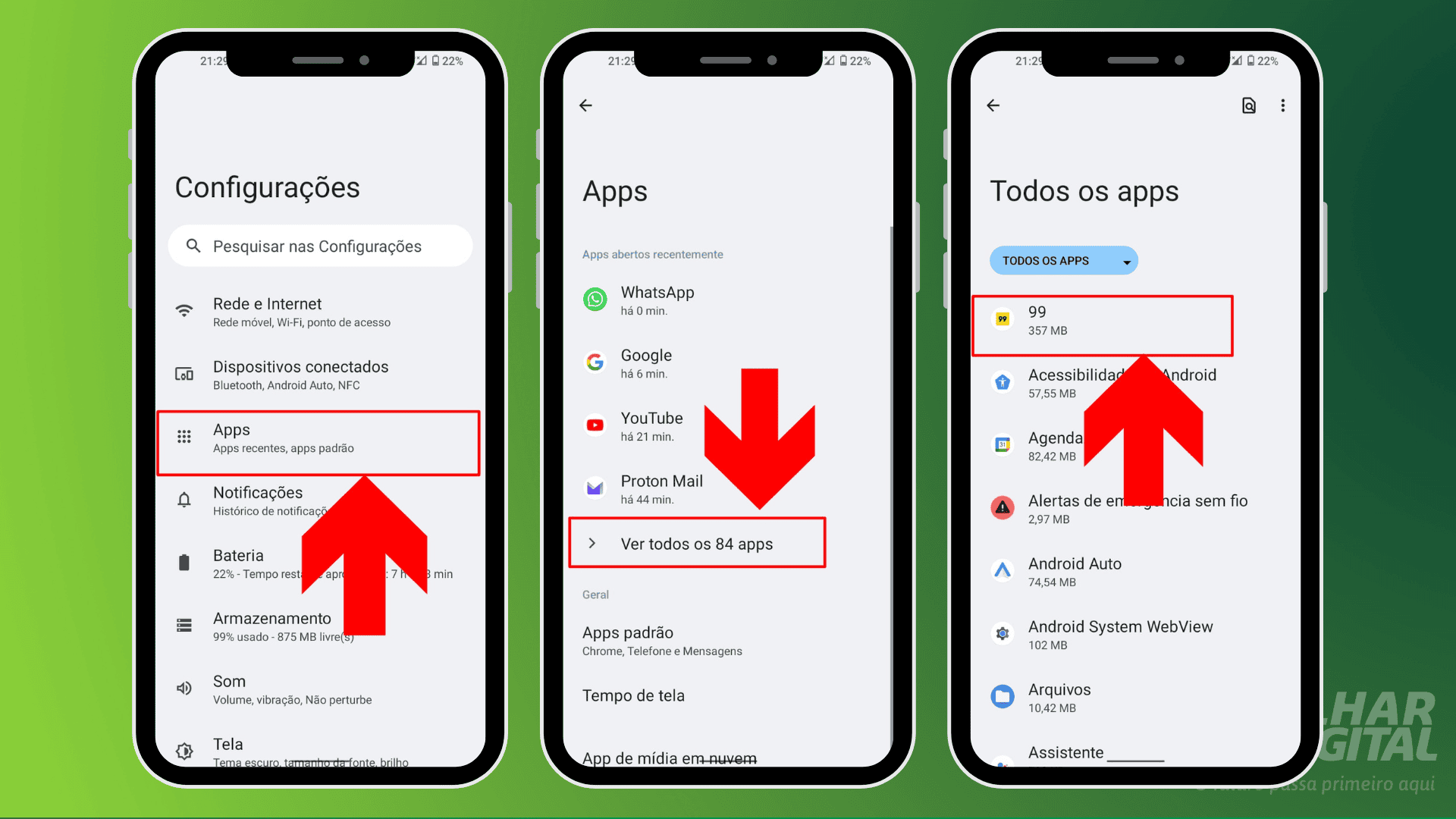
- Vá em Configurações > Privacidade > Gerenciador de permissões.
- Escolha uma categoria (Câmera, Microfone, Localização, Contatos, etc.) para ver todos os apps que têm acesso a ela.
- Toque em qualquer app para ajustar individualmente.
Como revogar ou ajustar uma permissão
Para cada permissão, o Android geralmente oferece três opções:
- Permitir sempre: o app tem acesso mesmo em segundo plano.
- Permitir apenas durante o uso do app: o acesso só funciona enquanto você está usando o app ativamente — a opção mais equilibrada para a maioria dos casos.
- Não permitir: bloqueia completamente o acesso.
Para a maioria dos apps que não precisam de localização constante (como jogos ou apps de edição de foto), vale trocar para “durante o uso” ou “não permitir”.
Permissões que merecem atenção redobrada
- Localização: muitos apps pedem acesso “sempre”, mas raramente precisam disso fora do momento em que você está usando o app diretamente (mapas, aplicativos de transporte).
- Microfone e câmera: apps que não têm relação óbvia com chamadas de vídeo ou fotos não deveriam ter esse acesso liberado por padrão.
- Acesso a contatos: apps de redes sociais e mensagens costumam pedir isso para “encontrar amigos”, mas vale considerar se você realmente quer compartilhar sua agenda inteira.
- Notificações e acessibilidade: permissões de acessibilidade dão um nível de controle muito amplo do aparelho — só conceda a apps que você realmente confia e reconhece a necessidade.
Como verificar quando um app usou uma permissão
O Android mostra um indicador visual (um pontinho verde ou laranja no topo da tela) sempre que um app está usando câmera ou microfone naquele momento. Se você ver esse indicador sem estar usando nenhum app relacionado, vale investigar qual aplicativo está ativo.
Também é possível consultar o histórico completo em Configurações > Privacidade > Painel de privacidade, que mostra quando cada app usou cada permissão nas últimas 24 horas.
Perguntas frequentes
Revogar uma permissão pode fazer um app parar de funcionar? Pode, se a função específica depender daquela permissão (por exemplo, um app de câmera sem acesso à câmera). Mas o restante do app geralmente continua funcionando normalmente.
É seguro dar permissão de “sempre” para o app de mapas? Depende do uso — se você usa recursos como compartilhamento de trajeto em tempo real com família, faz sentido. Caso contrário, “durante o uso” já cobre a maioria das necessidades.
Como sei se um app está espionando através do microfone? O indicador visual do Android (ponto verde/laranja) mostra em tempo real quando câmera ou microfone estão em uso — e o Painel de Privacidade mostra o histórico das últimas 24 horas.
Apps do sistema também aparecem no gerenciador de permissões? Sim, mas alguns apps essenciais do sistema têm permissões que não podem ser revogadas sem comprometer o funcionamento básico do aparelho.
Reforce a segurança do seu aparelho também com nosso guia sobre a Proteção Antirroubo do Android.
Curtiu o conteúdo? Compartilhe!
Referencias – Google suport oficial


![Como Liberar Espaço no Celular Android [Guia Completo]](https://celular.pro.br/wp-content/uploads/2020/04/liberar-espaço-android.jpg "permissões de Apps")