
Como mandar fotos do Android para o iPhone sem app (Quick Share + AirDrop)
O Quick Share do Android agora conversa com o AirDrop do iPhone. Veja o passo a passo, a lista de celulares compatíveis e o truque do QR Code para quem não está na lista.
Mandar uma foto do Android para o iPhone sempre foi complicado. Ou ia pelo WhatsApp, perdendo qualidade, ou dependia de e-mail, nuvem e aplicativos de terceiros. Isso mudou: o Quick Share, recurso de compartilhamento do Android, passou a funcionar com o AirDrop da Apple.
Na prática, um celular Android compatível aparece na lista de AirDrop do iPhone, e o iPhone aparece no Quick Share do Android. Abaixo, você confere quais aparelhos já têm a função, como usar nos dois sentidos e o que fazer se o seu celular ainda não está na lista.
Quais celulares Android são compatíveis com o AirDrop
Leia mais -> veja como fazer backup na nuvem
A integração começou com a linha Pixel 10, no fim de 2025, e foi ampliada ao longo de 2026. Pela lista oficial do Google, estes são os modelos compatíveis até agora:
- Samsung: Galaxy S26, S26+ e S26 Ultra; Galaxy S25, S25+, S25 Ultra e S25 Edge; Galaxy S24, S24+ e S24 Ultra; Galaxy Z Flip7, Z Fold7, Z Flip6, Z Fold6 e Z TriFold
- Google: Pixel 10, 10 Pro, 10 Pro XL, 10 Pro Fold e 10a; Pixel 9, 9 Pro, 9 Pro XL, 9 Pro Fold e 9a; Pixel 8a
- Xiaomi: Xiaomi 17T Pro
- Outras marcas: OnePlus 15, OPPO Find X9 (X9, X9 Pro, X9 Ultra, X9s) e Find N6, HONOR Magic V6, vivo X300 Ultra
O Google também prometeu levar a função ao Motorola Razr Fold 2026, à linha OPPO Find X8, ao HONOR Magic8 Pro e aos vivo X300 e X300 Pro.
Do lado da Apple, não há restrição: qualquer iPhone com AirDrop recebe e envia arquivos.
Como enviar do Android para o iPhone
- No iPhone: abra a Central de Controle, mantenha pressionado o ícone do AirDrop e escolha “Todos por 10 minutos”.
- No Android: abra a foto, o vídeo ou o arquivo e toque em Compartilhar.
- Escolha Quick Share e toque no nome do iPhone que aparecer na lista.
- No iPhone: aceite a solicitação do AirDrop. A transferência começa na hora.
Atenção, usuários Samsung: confira se a opção “Compartilhar com dispositivos Apple” está ativada nas configurações do Quick Share. Sem ela, o iPhone não aparece.
Como enviar do iPhone para o Android
- No Android: abra o Quick Share e deixe o modo de recebimento ativo. Nos Galaxy, ative também “Compartilhar com dispositivos Apple”.
- No iPhone: selecione as fotos ou arquivos, toque em Compartilhar e escolha AirDrop.
- Toque no nome do celular Android que aparecer.
- No Android: aceite a transferência.
Meu celular não está na lista. E agora?
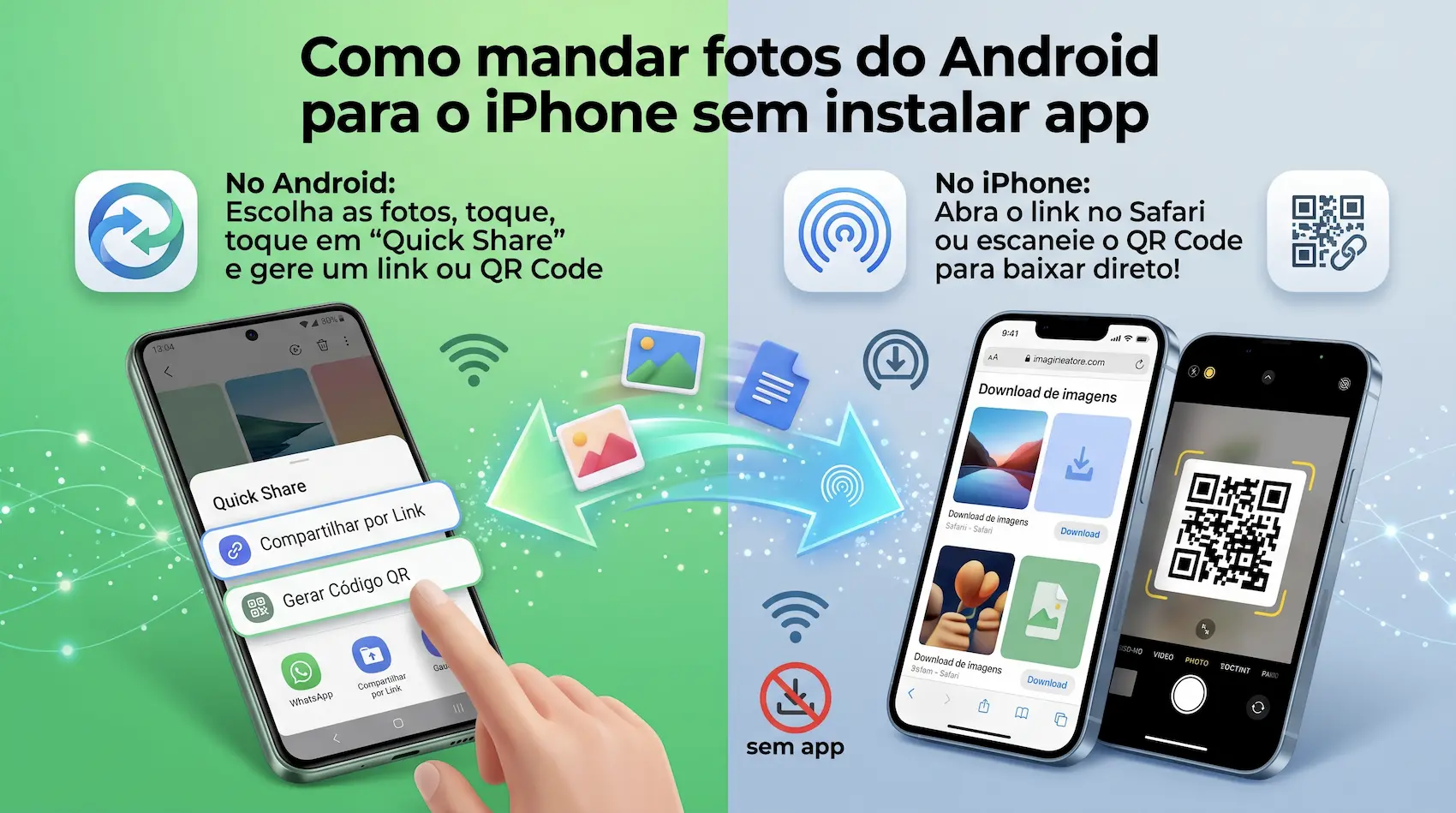
A maior parte dos celulares mais vendidos no Brasil, como Galaxy A, Moto G e Redmi Note, ainda não tem a integração com o AirDrop. Para esses casos, o Google criou uma alternativa por QR Code:
- Abra o Quick Share no Android e selecione os arquivos.
- Toque em “Usar QR code”. Um código vai aparecer na tela.
- A pessoa com o iPhone aponta a câmera para o código.
- Uma página do Quick Share abre no navegador do iPhone e a transferência começa sozinha. Depois, é só salvar o arquivo.
A diferença é que o QR Code passa o arquivo pela internet. Por isso, os dois aparelhos precisam estar conectados.
Não está funcionando? Confira estes pontos
- Distância: os aparelhos precisam estar próximos, dentro do alcance do Bluetooth.
- Bluetooth e Wi-Fi ligados nos dois celulares, mesmo que não estejam na mesma rede.
- Visibilidade do AirDrop: depois de 10 minutos, o iPhone volta para “Somente contatos”. Se demorar, ative de novo.
- Atualizações: mantenha o sistema, o Quick Share e o Google Play Services atualizados. No caso dos Galaxy S26, por exemplo, a Samsung exigiu a versão 26.11 ou superior do Google Play Services.
- Região: a liberação é gradual e pode variar conforme o país e a operadora.
Vale a pena usar?
Sim, principalmente para vídeos e fotos em alta resolução. Diferente do WhatsApp, a transferência mantém o arquivo original, sem compressão. Também não precisa de cadastro, conta ou aplicativo extra. Para quem tem família ou amigos divididos entre Android e iPhone, é a forma mais rápida de compartilhar hoje.
Perguntas frequentes
O Quick Share funciona com qualquer iPhone?
Sim. A limitação está do lado do Android: só os modelos da lista oficial do Google têm a integração direta com o AirDrop.
Preciso instalar algum aplicativo no iPhone?
Não. O iPhone usa o AirDrop normalmente. No método por QR Code, a transferência acontece pelo navegador.
Meu Galaxy A ou Moto G vai receber a função?
Ainda não há confirmação. Por enquanto, a expansão tem priorizado modelos topo de linha. Quem tem um celular fora da lista pode usar o QR Code.
A transferência perde qualidade?
Não. Pelo Quick Share com AirDrop, o arquivo chega igual ao original.
Funciona sem internet?
A transferência direta usa Bluetooth e Wi-Fi entre os aparelhos e não depende de internet. Já o método por QR Code precisa de conexão.