
Como Remover Conta Google do Celular Motorola: passo a passo simples!
Precisa tirar uma conta Gmail do seu aparelho? Confira o tutorial definitivo de como remover conta Google do celular Motorola de forma rápida, segura e sem perder seus dados importantes!
Você comprou um aparelho novo, vai passar o antigo para frente ou simplesmente precisa organizar seus e-mails e, de repente, esbarra no desafio: como remover conta Google do celular Motorola? Olha, desvincular o e-mail do sistema parece um bicho de sete cabeças, mas a verdade é que o processo é bem direto ao ponto.
O sistema da Motorola é famoso por ser uma versão “limpa” do Android. Isso é ótimo porque não há dezenas de menus escondidos. No entanto, fazer essa alteração exige atenção para você não acabar bloqueando o acesso aos seus próprios arquivos ou serviços essenciais.
Para que tudo corra perfeitamente e você consiga remover conta do Gmail no Android sem dores de cabeça, preparamos este guia analítico e prático. Vamos direto ao que interessa!
O Que Acontece Quando Você Remove a Conta?
Leia tambem – como funciona o raposo frp app
Antes de colocar as mãos na massa, é fundamental entender o impacto dessa ação. Quando você decide excluir conta Google do dispositivo, o smartphone corta o vínculo direto com os servidores da empresa.
Atenção: Isso significa que a sincronização de contatos, fotos salvas no Google Fotos, histórico do Chrome e o acesso à Play Store daquela conta específica serão desativados no aparelho. Mas fique tranquilo: os dados continuam salvos na nuvem! Você não está deletando a conta do mundo, apenas tirando-a deste celular específico.
Se o seu objetivo é fazer um gerenciamento de contas no smartphone para melhorar o desempenho ou apenas alternar usuários, certifique-se de que o backup de dados importantes está em dia.
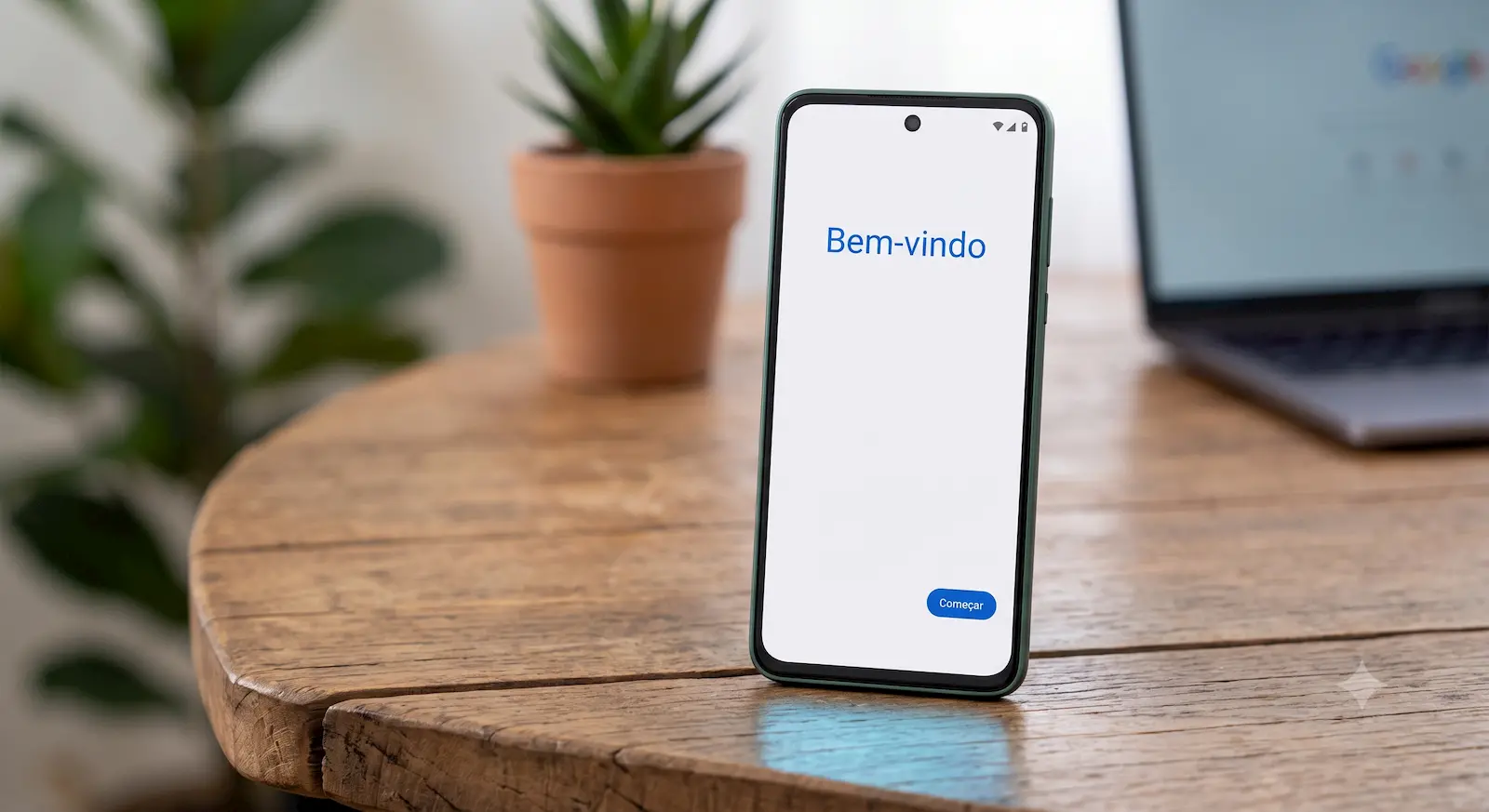
Passo a Passo: Como Remover Conta Google do Celular Motorola
Vamos ao procedimento padrão que funciona na grande maioria dos modelos da marca, como as linhas Moto G, Moto E e Motorola Edge.
-
Abra as Configurações: Na gaveta de aplicativos do seu Motorola, procure pelo ícone de engrenagem (Configurar ou Configurações).
-
Acesse a Seção de Contas: Role a tela para baixo até encontrar a opção Senhas e contas (em versões anteriores do Android, pode aparecer apenas como Contas ou Usuários e contas).
-
Selecione a Conta Google: Uma lista com todos os perfis conectados (WhatsApp, Outlook, Facebook) vai aparecer. Toque em cima da conta Google (o endereço de Gmail) que você deseja retirar.
-
Confirme a Remoção: Clique no botão azul ou cinza escrito Remover conta. O sistema exibirá um aviso alertando sobre a perda de sincronização. Toque em Remover conta novamente para confirmar.
-
Autenticação de Segurança: Por motivos de segurança, o Android solicitará a sua senha de bloqueio de tela (PIN, desenho ou biometria). Insira-a para finalizar.
Pronto! O celular vai processar o pedido e, em poucos segundos, a conta sumirá da lista.
Cuidados Especiais: Proteção Contra Reset de Fábrica (FRP)
Aqui vai um toque de especialista que muita gente esquece e acaba gerando uma dor de cabeça enorme: a Proteção de Fábrica do Google (FRP). Se você está removendo a conta porque vai vender ou doar o celular, tirar o e-mail por esse menu é obrigatório antes de formatar o dispositivo.
Se você simplesmente resetar o aparelho pelos botões físicos sem remover a conta antes, o próximo usuário ficará travado na tela de ativação, exigindo o seu e-mail e senha antigos. Fazer a remoção manual pelo menu limpa essa barreira de segurança legítima.
Perguntas Frequentes (FAQ)
Como tirar a conta do Google de outro celular Motorola finalizado?
Para remover o acesso de forma remota, acesse a página Minha Conta do Google através de um computador ou outro navegador. Vá até a aba Segurança, procure pela seção Seus dispositivos, localize o celular Motorola antigo na lista e clique em Sair. O aparelho perderá o acesso instantaneamente assim que se conectar à internet.
Se eu remover a conta Google, perco minhas fotos e contatos?
Não, os dados salvos na nuvem não são apagados. Eles permanecem intactos nos servidores do Google. O que acontece é que eles deixam de ser exibidos e sincronizados neste aparelho específico. Assim que você fizer login com a mesma conta em outro dispositivo, todos os contatos e fotos reaparecerão.
Por que não consigo remover a conta Google do meu Motorola?
Isso costuma acontecer por dois motivos: ou a conta é a única cadastrada e está atrelada a funções administrativas do sistema (como o controle parental do Family Link), ou há um erro temporário de sincronização. Caso seja controle parental, a remoção deve ser autorizada pelo dispositivo dos pais. Se for falha do sistema, reiniciar o aparelho ou limpar o cache dos serviços Google costuma resolver.
Como faço para alterar a conta principal do celular?
O Android não tem um botão específico para “mudar a conta principal”. O sistema considera como principal a primeira conta Google adicionada após a formatação. Para mudá-la, você precisa seguir o passo a passo deste artigo, remover a conta antiga e, em seguida, adicionar a nova conta. Ela assumirá as funções principais do aparelho automaticamente.
É possível remover a conta Google do celular Motorola se eu esqueci a senha?
Se você souber o padrão ou PIN de bloqueio da tela do celular, você consegue fazer a remoção local direto pelas configurações, pois o sistema aceita a senha do aparelho para confirmar a ação. Caso o aparelho peça a senha do Gmail e você não lembre, será necessário usar as opções de recuperação de conta da própria Google antes de tentar o procedimento.
Gostaram das dicas?
Sugestões podem deixar nos comentários
Referências – Google Gemini