

Lixeira do Celular: Como Esvaziar e Recuperar Fotos e Arquivos [2026]
Seu celular não tem uma lixeira como o computador, mas apps como Fotos, Galeria e Arquivos guardam itens excluídos. Veja como limpar e recuperar em 2026
Diferente do computador, o Android não tem uma “Lixeira” única e visível. Em vez disso, cada app — Google Fotos, Galeria do fabricante, Gerenciador de Arquivos — guarda os itens excluídos na própria pasta de “Itens excluídos recentemente” por um tempo limitado antes de apagar de vez. Se você quer liberar espaço ou recuperar algo que apagou sem querer, o passo a passo muda de acordo com o app. Neste guia, reunimos como fazer isso nos aparelhos mais usados no Brasil: Samsung, Motorola, Xiaomi e iPhone.
Por que o Android não tem uma lixeira única?
Leia mais -> veja como funcionam os jogos da goinbet
O armazenamento interno de um smartphone é bem menor que o de um computador, então uma lixeira “de sistema” acumulando arquivos apagados encheria a memória rapidamente. Por isso, o Google e os fabricantes escolheram um modelo diferente: cada app de mídia (Fotos, Galeria) mantém sua própria pasta temporária de itens excluídos, geralmente por 30 a 60 dias, e depois apaga definitivamente para liberar espaço sozinho.
![Lixeira do Celular: Como Esvaziar e Recuperar Fotos e Arquivos [2026]](https://celular.pro.br/wp-content/uploads/2020/09/Lixeira-do-Celular.jpg "Lixeira do Celular: Como Esvaziar e Recuperar Fotos e Arquivos [2026]")
Como esvaziar a lixeira do Google Fotos
O Google Fotos é o app padrão de galeria em boa parte dos Android e guarda os itens apagados na pasta “Lixeira”:
- Abra o app Google Fotos.
- Toque no seu perfil, no canto superior direito, e depois em Papeleira (ou toque no menu ☰ e procure por “Lixeira”/”Papeleira”).
- Para apagar tudo de uma vez, toque nos três pontinhos no canto superior e selecione Esvaziar lixeira.
- Para excluir um item específico definitivamente, toque e segure a foto, depois toque no ícone de lixeira.
Por padrão, itens na Lixeira do Google Fotos são apagados automaticamente depois de 60 dias — e esse é o prazo que você tem para recuperar algo apagado sem querer.
Como esvaziar a lixeira na Galeria da Samsung
Nos aparelhos Samsung com One UI, a Galeria própria tem sua lixeira separada da do Google Fotos:
- Abra o app Galeria.
- Toque no menu (três linhas) na parte inferior e selecione Itens excluídos recentemente.
- Toque em Editar, selecione os itens e toque em Excluir para apagar definitivamente antes do prazo — ou toque em Restaurar para recuperar.
- Itens ficam guardados por até 30 dias antes de serem apagados automaticamente.
Como fazer no Motorola e no Xiaomi
- Motorola (My UX): a Galeria segue o padrão do Google Fotos na maioria dos modelos recentes — siga o passo a passo acima. Em aparelhos mais antigos, procure por “Itens excluídos” dentro do próprio app Galeria.
- Xiaomi (HyperOS/MIUI): abra a Galeria, toque em Álbuns e depois em Itens excluídos recentemente. Selecione o que quiser restaurar ou excluir de vez com o botão de lixeira no topo.
Como fazer no iPhone
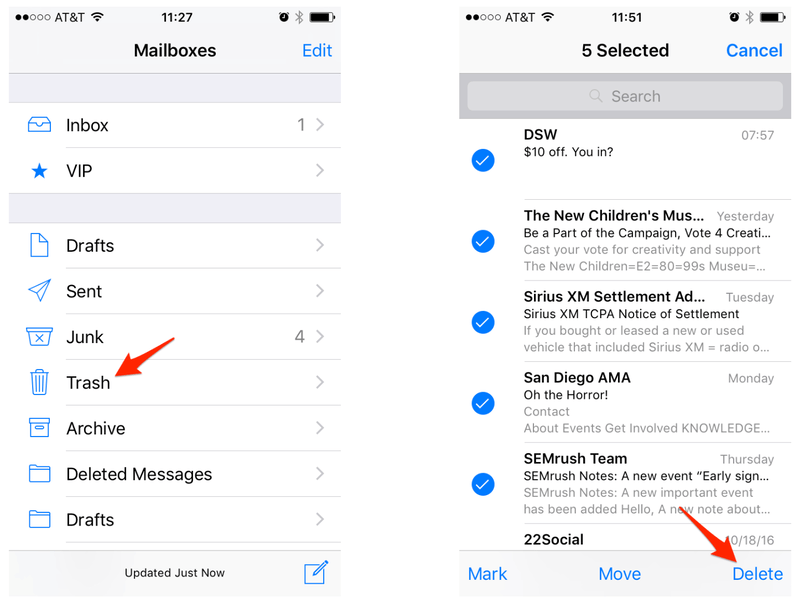
No iOS, o equivalente é o álbum “Recentemente Excluídos”:
- Abra o app Fotos e toque em Álbuns.
- Role até Utilitários e toque em Recentemente Excluídos.
- Toque em Selecionar, escolha os itens e toque em Excluir para remover definitivamente, ou em Recuperar para trazer de volta.
- O prazo padrão do iPhone é de 30 dias antes da exclusão automática.
Como limpar arquivos e documentos (não só fotos)
Para PDFs, downloads e outros arquivos, o comportamento depende do app usado para abri-los e do Gerenciador de Arquivos do aparelho:
- Abra o app Arquivos (ou “Meus Arquivos”, no caso da Samsung).
- Procure pela pasta Lixeira ou Itens excluídos recentemente no menu lateral.
- Restaure ou exclua definitivamente como preferir.
Se você usa o Google Drive sincronizado, vale lembrar que arquivos e fotos apagados de lá também vão para a Lixeira do Google Drive, com prazo de 30 dias — é um lugar a mais para checar antes de dar um item como perdido.
Perguntas frequentes sobre a lixeira no celular
Apaguei uma foto por engano, ainda dá tempo de recuperar? Na maioria dos casos sim, desde que esteja dentro do prazo da lixeira do app usado (30 a 60 dias, dependendo do fabricante e do Google Fotos).
Esvaziar a lixeira libera espaço de verdade no celular? Sim. Enquanto o item está na lixeira, ele ainda ocupa espaço de armazenamento — só é liberado quando é excluído definitivamente ou quando o prazo automático expira.
Depois que a lixeira é esvaziada, dá para recuperar a foto? Depois de excluída definitivamente, o app não oferece mais recuperação nativa. Nesse caso, só restam ferramentas de recuperação de dados de terceiros, que nem sempre têm sucesso, principalmente se o espaço já foi sobrescrito por novos arquivos.
A lixeira do Google Fotos é a mesma da Galeria do meu celular? Não necessariamente. Se seu aparelho tem um app de Galeria próprio (Samsung, Xiaomi), ele pode manter uma lixeira separada da do Google Fotos — vale conferir os dois se não achar o item em um deles.
Conclusão
Bom pessoal, esperamos que as dicas tenham sido úteis e que consigam limpar a lixeira do celular com sucesso.
Sugestões deixem nos comentários!