
Umidade detectada no Samsung sem estar molhado? 7 formas de voltar a carregar
Se o seu Samsung mostra “umidade detectada” e não carrega, mesmo sem ter molhado, desconecte o cabo, deixe a entrada USB secar em local ventilado e limpe a sujeira da porta. Se o aviso continuar, limpe o cache do app USBSettings e reinicie. Nos Galaxy com carregamento sem fio, use a base enquanto isso. Se o aviso não sai por dias, mesmo com tudo seco e limpo, provavelmente é defeito no sensor ou no conector, e o caminho é a assistência autorizada.
Resumo rápido
- Molhou de verdade: desligue, seque por fora e espere secar por completo antes de conectar o cabo.
- Não molhou: limpe a entrada USB-C, teste outro cabo e limpe o cache do USBSettings.
- Precisa de bateria agora: use carregador sem fio, se o seu modelo tiver.
- O aviso não some há dias: faça o diagnóstico de USB e leve à assistência autorizada.
Por que o Samsung acusa umidade sem estar molhado?
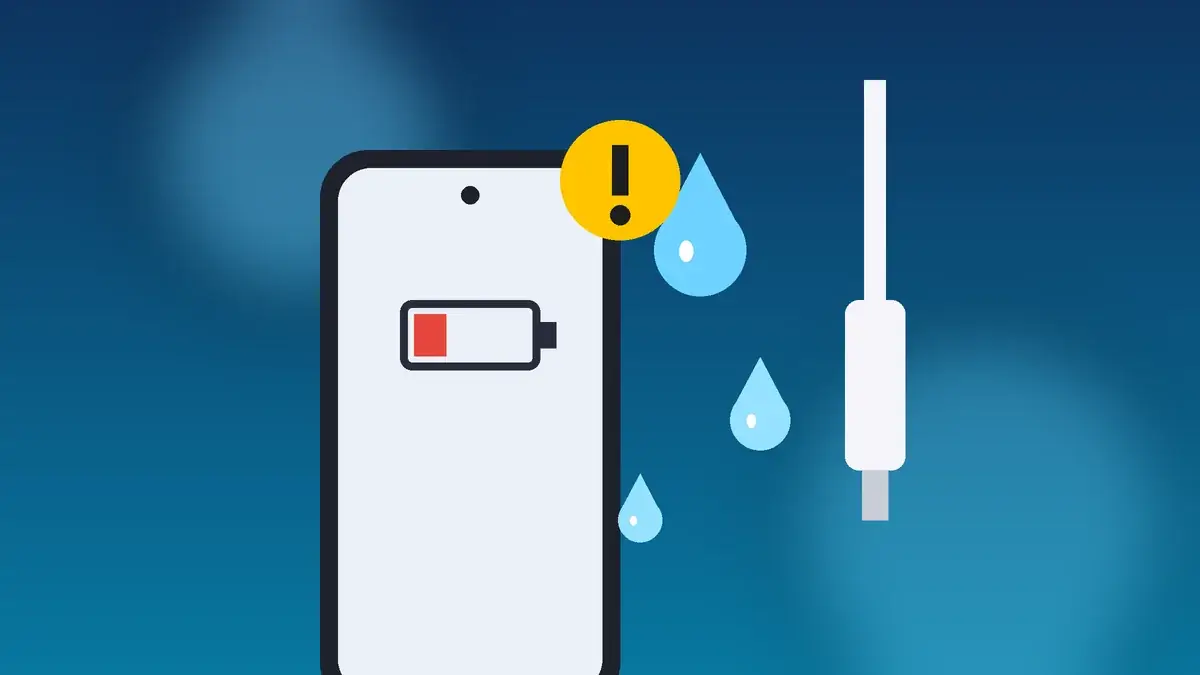
Os Galaxy têm um sensor na entrada USB-C que mede a umidade entre os contatos. Quando ela passa de um limite, o celular corta o carregamento para evitar corrosão e curto-circuito. É uma proteção, não um defeito.
O problema é que esse sensor também pode disparar sem água nenhuma. A própria Samsung admite que o erro pode aparecer mesmo que o telefone não tenha tido contato com água. As causas mais comuns são:
- sujeira e fiapos do bolso acumulados dentro da porta, que retêm umidade;
- suor, maresia ou vapor do banho (levar o celular para o banheiro é um clássico);
- cabo ou conector com defeito ou oxidado;
- falha de software, que aparece em relatos depois de atualizações do sistema.
1. Desconecte e deixe secar de verdade
Tire o cabo na hora. Com o celular desligado, segure-o com a entrada USB virada para baixo e dê toques leves contra a palma da mão para tirar água que possa ter ficado. Depois, deixe-o em local seco e ventilado por algumas horas.
A Samsung avisa que excesso de força ou agitação pode danificar o aparelho, então nada de chacoalhar com força. Também não use secador quente nem coloque o celular no arroz: o calor pode danificar a bateria e o arroz solta pó e grãos que entram na porta.
2. Limpe a entrada USB-C
Ilumine a porta com uma lanterna. Se houver fiapos ou poeira, retire com cuidado usando um palito de madeira ou plástico. Não use alfinete, clipe ou qualquer objeto de metal, nem líquidos. Sujeira compactada é uma das causas mais comuns de alerta falso, porque segura umidade entre os contatos.
3. Teste outro cabo e outra fonte
Um cabo com o conector oxidado ou danificado também pode acionar o alerta. Antes de concluir que o problema é o celular, teste um cabo e uma fonte que funcionam em outro aparelho. Se você usa carregador genérico, veja nosso guia de carregador rápido Samsung tipo C original.
4. Limpe o cache do USBSettings
Esse é o passo que a Samsung recomenda quando o ícone de gota não some mesmo com o aparelho seco:
- Abra Configurações > Aplicativos.
- Toque no ícone de filtro ou ordenação e ative Mostrar aplicativos do sistema.
- Pesquise por USBSettings (em alguns modelos aparece como “Configurações USB”).
- Toque em Armazenamento > Limpar cache.
- Reinicie o celular e teste o carregamento.
Se não resolver, repita o caminho e toque em Limpar dados no mesmo app. Em alguns modelos mais novos o USBSettings não aparece na lista. Nesse caso, siga para os próximos passos.
5. Reinicie e atualize o sistema
Quando o alerta começa logo depois de uma atualização, pode ser bug. Reinicie o aparelho e procure uma versão mais nova em Configurações > Atualização de software. Correções desse tipo costumam chegar em atualizações seguintes.
6. Use o carregador sem fio enquanto isso
O carregamento sem fio não usa a porta USB, então costuma continuar funcionando com o alerta ligado. Ele está disponível na linha Galaxy S, nos dobráveis Galaxy Z e em alguns outros modelos. A maioria da linha Galaxy A não tem. Coloque o celular bem no centro da base, sem objetos entre os dois.
7. Faça o diagnóstico e procure a assistência
No app Samsung Members, abra Suporte > Diagnóstico do telefone e rode os testes de conexão USB e de carregamento por cabo. Em alguns modelos, o mesmo teste fica em Configurações > Assistência do aparelho e bateria > Diagnóstico.
Se o teste falhar, ou se o aviso aparece há dias mesmo com tudo seco e limpo, o sensor ou o conector provavelmente estão com defeito, e a solução costuma ser a troca da entrada USB. Leve a uma assistência autorizada Samsung. Se o celular está na garantia e nunca teve contato com líquido, deixe isso claro no atendimento.
O que não fazer
- Não force o carregamento com o alerta ativo: isso pode causar corrosão nos contatos.
- Não use secador quente, forno ou arroz.
- Não enfie cotonete úmido, álcool comum ou objetos de metal na porta.
- Não abra o aparelho em assistência não autorizada se ele ainda estiver na garantia.
Se o celular caiu na água de verdade, veja também o que fazer com celular molhado. Se ele carrega, mas devagar, o problema pode ser outro: veja celular demorando para carregar: cabo, fonte ou bateria?
Perguntas frequentes
Quanto tempo demora para o aviso de umidade sumir?
Se havia água de verdade, normalmente algumas horas em local ventilado. Se o aviso continua por mais de um dia com o celular seco, não é mais umidade: limpe a porta, limpe o cache do USBSettings e, se não resolver, procure a assistência.
Dá para desativar o sensor de umidade do Samsung?
Não existe opção oficial para desligar o sensor. Ele existe para proteger a placa contra corrosão, por isso a saída é corrigir a causa (secar, limpar, cache) ou trocar o conector.
Posso carregar com o celular desligado?
Em muitos casos o alerta aparece mesmo desligado, porque o sensor é da porta, não do sistema. Se o aparelho carregar desligado, use isso só como solução temporária e siga os passos acima.
Celular com IP68 não deveria resistir à água?
A certificação IP68 protege o interior do aparelho, mas a entrada USB continua exposta. Com a porta molhada, o carregamento é bloqueado de propósito até secar. Além disso, a resistência à água diminui com o tempo e com quedas.
Fontes
- Samsung Brasil (suporte): aparelho com ícone de água ou mensagem de umidade
- Samsung Members Community: relatos de umidade no conector sem contato com água
- Samsung Community (Portugal): Galaxy S23 com aviso de humidade na porta USB